Le console più strane della storia: quando il gaming ha completamente perso la testa
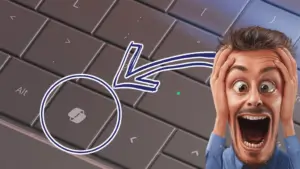
Hai acceso il tuo nuovo PC con Windows 11 e… aspetta un attimo. Cos’è questo simbolo nuovo sulla tastiera? Una strana “C” con un vortice mistico? È una runa nordica? È un tasto segreto per evocare Cortana? No, amico nerd. Benvenuto nell’era del tasto Copilot. 🔮
In questo articolo ti spiegherò:
Cos’è il tasto Copilot e perché Microsoft ha deciso di farlo diventare un tasto vero e proprio sulle nuove tastiere;
Perché può risultare inutile (o addirittura fastidioso) per chi non usa Copilot o per chi non ama le intelligenze artificiali che ormai è ovunque, anche nel cibo del tuo gatto (miao😺);
Come riprogrammarlo in modo intelligente (o assurdo, dipende da te) usando il mitico PowerToys di Microsoft (no non è qualche giochino strano ma POTENTE!😵);
E infine, qualche idea divertente e produttiva per sostituire il Copilot con qualcosa che abbia davvero senso.
Se non hai voglia di leggere l’ articolo ho riassunto tutto in un video breve, lo puoi trovare sui seguenti social:
📸 Instagram: Reel Instagram
📹 Tik Tok: Video Tik Tok
📽️ Youtube: Shorts Youtube
Microsoft, nel suo percorso per diventare l’azienda più amica dell’AI ha deciso di dare un tasto fisico a Copilot, il suo assistente basato su intelligenza artificiale integrato in Windows 11. A partire dal 2024, molte tastiere – soprattutto nei nuovi laptop – includono un tasto dedicato a Copilot, spesso posizionato tra il tasto Alt e il Ctrl, dove un tempo regnava il tasto “Menu” (R.I.P.).
Premendolo, si apre la barra laterale di Copilot, che promette di aiutarti con suggerimenti intelligenti, risposte rapide, operazioni sul sistema operativo e – teoricamente – di semplificarti la vita.
Ma c’è un problema: non tutti lo vogliono 🚫
Non fraintendermi: l’idea è buona. Ma al momento, Copilot spesso si limita a risposte generiche, suggerimenti che puoi trovare con una rapida ricerca Google (o meglio, su Bing, visto che è Microsoft…), e raramente riesce a capire il contesto delle tue azioni.
Hai presente quando stai cercando di premere “Alt” per qualche scorciatoia e invece ti parte l’assistente AI? Un attimo prima stavi giocando a Hello Kitty contro Naruto e un attimo dopo hai aperto una finestra di Copilot che ti chiede se vuoi sapere “come si lancia un incantesimo di livello 3”.
Nel mondo moderno ogni tasto è sacro. Potrebbe essere usato per aprire Spotify, un sito, avviare OBS, aprire Discord o semplicemente attivare la modalità Do Not Disturb in ufficio (o meglio: “Non Farmi Parlar Con Nessuno Che Te Corco”).
Se sei un utente Windows e non conosci PowerToys, ci sono qua io pronto a riempirti la mente di conoscenza cosmica. È un set di strumenti sviluppato da Microsoft stessa per potenziare Windows e renderlo veramente personalizzabile. 🚀
Tra le sue funzioni più utili troviamo:
FancyZones per gestire le finestre;
Color Picker per scegliere colori come un pro;
File Locksmith per scoprire cosa blocca i tuoi file;
E soprattutto: Keyboard Manager.
Ed è proprio con quest’ultimo che possiamo dichiarare guerra al tasto Copilot 🎇.
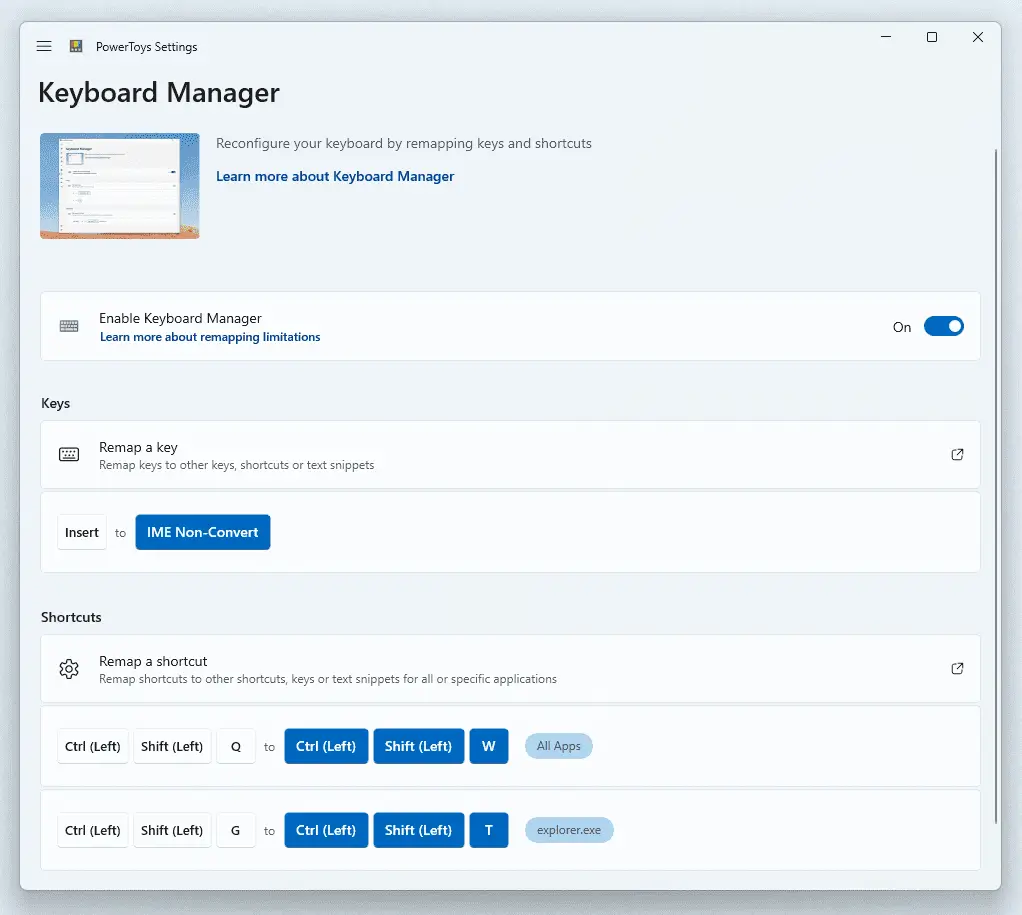
Vai sul sito ufficiale o cerca “PowerToys” lo puoi trovare sul Microsoft Store oppure googlando su internet ➡️ Cliccami (se scegli questo sito selezione la versione per user) .
Installa il pacchetto (Accetta i termini e condizioni e fai installa senza chiederti il perchè!) e se non si aprisse da solo… avvialo (se non lo trovi cercalo nella barra di ricerca di Windows 🔍).
Nella barra laterale del programma, clicca su Gestione Tastiera se non la trovassi cerca la scheda input / output e li dovrebbe esserci (trovi anche la guida ufficiale sul sito microsoft).
Attiva la voce “Abilita Gestione Tastiera”.
Spoiler: il tasto Copilot viene riconosciuto come VK_CODE 0xE2 oppure, più semplicemente, come “Launch Copilot”.
Se non appare tra i tasti comuni, puoi usare la funzione “Tasto di scelta” (Matitina) per poi premere direttamente il tasto Copilot e farlo riconoscere dal sistema e cliccare ok.
Una volta identificato, scegli un nuovo comportamento dal tasto azione:
Eseguire un’app (Es. Spotify, Discord, OBS);
Lanciare una combinazione di tasti (Es. Ctrl+Shift+Esc per aprire il Task Manager);
Scrivere un testo automatico (tipo “Sto lavorando duro, giuro!” ogni volta che lo premi);
Una volta salvate le modifiche (premendo ok in alto), prova a premere il tasto Copilot. Se hai fatto tutto bene, invece dell’AI vedrai l’app o la funzione che hai scelto. Sì, sei ufficialmente un hacker. Congratulazioni. 🎉
Associa il tasto a Win+R e poi a una scorciatoia per Spotify, oppure direttamente al file .exe del programma. Così con un click avrai la tua colonna sonora da lavoro.
Perché Copilot quando puoi giocare? Basta far partire Steam con un solo tasto e voilà: gaming mode attivato.
Un click e sei subito nel tuo server preferito, pronto a parlare dell’ultimo episodio di One Piece o del prezzo delle carte Pokémon.
Premi il tasto e parte automaticamente un Excel finto che nasconde tutto il resto. Perfetto per chi lavora da casa ma ha bisogno di fingere alta produttività.
Un modo rapido per restare organizzati, senza AI che ti suggerisce di “prendere una pausa” proprio mentre stai lavorando.
Ammettiamolo: Microsoft sta investendo tantissimo su Copilot. Un giorno, magari non troppo lontano, potrebbe davvero essere in grado di:
Completare attività complesse;
Interagire col tuo PC in modo naturale;
Automatizzare noiosi flussi di lavoro;
Rispondere alle tue domande in modo preciso e contestuale.
Quando quel giorno arriverà, potrai sempre riassociare il tasto a Copilot. Ma fino ad allora… meglio usarlo come scorciatoia per lanciare Minecraft, no? 😉
Il tasto Copilot potrebbe essere stato pensato per semplificarti la vita. Ma se non fa al caso tuo, non sei costretto a tenerlo così com’è. Grazie a PowerToys, puoi trasformarlo in qualsiasi cosa tu voglia, da un pulsante per la produttività a un vero panic button da gamer incallito.
E ricorda: personalizzare il tuo PC non è solo una questione tecnica, è un atto di ribellione nerd. Un modo per dire: “Ehi Microsoft, apprezzo lo sforzo, ma decido io cosa fanno i miei tasti”.
Seguici su welcomenerd.com, dove parliamo di tech, giochi, collezionismo, tasti misteriosi e intelligenze artificiali che vogliono farti compagnia mentre lavori.
E ora tocca a te: cosa farai col tuo tasto Copilot? Scrivilo nei commenti. (Se non lo usi per aprire il nostro sito, ti togliamo 10 punti nerd ed è tantissimoooo.) 😱